
این مشکل میتواند هنگام شرکت در جلسات آنلاین، انجام پرداختهای اینترنتی، ثبتنام در سامانهها یا برنامهریزی برای سفر دردسرساز شود.
بیشتر گوشیهای هوشمند و کامپیوترهای امروزی قابلیت تنظیم خودکار زمان را دارند؛ اما این قابلیت همیشه بدون مشکل کار نمیکند. انتخاب منطقه زمانی اشتباه، غیرفعال بودن همگامسازی، اختلال شبکه و تنظیم دستی نادرست از جمله عواملی هستند که باعث اختلاف ساعت دستگاه با زمان رسمی میشوند.
اگر احساس میکنید ساعت گوشی یا کامپیوتر شما دقیق نیست، ابتدا باید علت مشکل را پیدا کنید و سپس متناسب با سیستمعامل دستگاه، تنظیمات لازم را انجام دهید.
۷ دلیل اصلی اشتباه بودن ساعت گوشی و کامپیوتر
قبل از تغییر تنظیمات، بهتر است با دلایل رایج این مشکل آشنا شوید.
۱. غیرفعال بودن تنظیم خودکار ساعت
یکی از رایجترین دلایل نمایش زمان اشتباه، غیرفعال بودن قابلیت تنظیم خودکار ساعت است.
وقتی این گزینه خاموش باشد، دستگاه از زمان ذخیرهشده در تنظیمات خود استفاده میکند. اگر ساعت را قبلاً بهصورت دستی تغییر داده باشید، ممکن است همچنان زمان نادرستی نمایش داده شود.
برای جلوگیری از این مشکل بهتر است قابلیت تنظیم خودکار زمان را فعال کنید.
۲. انتخاب منطقه زمانی اشتباه
گاهی ساعت دستگاه از نظر دقیقه و ثانیه درست است، اما منطقه زمانی آن اشتباه انتخاب شده است.
برای مثال، اگر گوشی شما روی منطقه زمانی کشوری دیگر تنظیم شده باشد، ممکن است ساعت آن با زمان رسمی ایران مطابقت نداشته باشد.
برای ایران باید منطقه زمانی مناسب با UTC+3:30 انتخاب شود.
۳. اختلال در اتصال اینترنت یا شبکه
بعضی دستگاهها برای دریافت اطلاعات زمانی از شبکه اپراتور یا سرویسهای اینترنتی استفاده میکنند.
اگر ارتباط شبکه دچار اختلال باشد، ممکن است زمان دستگاه بهروزرسانی نشود. البته این موضوع به روش همگامسازی دستگاه بستگی دارد و لزوماً هر قطعی اینترنتی باعث اشتباه شدن ساعت نمیشود.
۴. تغییر دستی ساعت دستگاه
اگر ساعت گوشی یا کامپیوتر را قبلاً بهصورت دستی تغییر داده باشید، ممکن است تنظیمات آن با زمان واقعی هماهنگ نباشد.
این مشکل بهخصوص زمانی اتفاق میافتد که پس از سفر به کشور دیگر، ساعت دستگاه را تغییر داده باشید اما منطقه زمانی را اصلاح نکرده باشید.
۵. مشکل باتری یا تنظیمات سختافزاری
در برخی کامپیوترهای قدیمی، باتری CMOS وظیفه حفظ بعضی تنظیمات سیستم از جمله ساعت و تاریخ را هنگام خاموش بودن دستگاه بر عهده دارد.
اگر این باتری ضعیف یا خراب شود، ممکن است پس از خاموش و روشن کردن کامپیوتر، ساعت و تاریخ بههم بریزد.
در گوشیهای هوشمند، مشکلات مربوط به باتری معمولاً به این شکل نیست و باید سایر تنظیمات و عوامل نرمافزاری بررسی شوند.
۶. قدیمی بودن سیستمعامل
در بعضی موارد، نسخه قدیمی سیستمعامل یا اطلاعات بهروزرسانینشده منطقههای زمانی میتواند باعث نمایش نادرست زمان شود.
این موضوع بهخصوص در کشورهایی که قوانین مربوط به ساعت رسمی خود را تغییر میدهند اهمیت دارد.
۷. اختلال در سرویس همگامسازی زمان
کامپیوترها معمولاً از سرویسهای مخصوصی برای هماهنگ کردن ساعت با سرورهای زمانی استفاده میکنند.
اگر این سرویس متوقف شده باشد یا نتواند به سرور موردنظر متصل شود، ساعت سیستم ممکن است بهتدریج از زمان مرجع فاصله بگیرد.
چگونه ساعت گوشی اندروید را تنظیم کنیم؟
اگر از گوشی اندرویدی استفاده میکنید، میتوانید از قسمت تنظیمات، زمان و تاریخ را بهصورت خودکار تنظیم کنید.
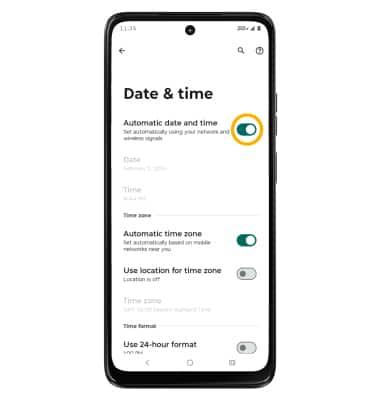
مراحل کلی تنظیم ساعت در گوشیهای اندرویدی به این صورت است:
1. وارد بخش تنظیمات (Settings) گوشی شوید.
2. گزینه مدیریت عمومی (General Management) یا سیستم (System) را پیدا کنید.
3. وارد قسمت تاریخ و ساعت (Date & Time) شوید.
4. گزینه تنظیم خودکار تاریخ و ساعت (Set time automatically) را فعال کنید.
5. گزینه منطقه زمانی خودکار (Set time zone automatically) را نیز در صورت وجود فعال کنید.
6. اگر منطقه زمانی بهصورت دستی انتخاب میشود، منطقه زمانی تهران یا UTC+3:30 را تنظیم کنید.
نام و محل دقیق این گزینهها ممکن است در گوشیهای سامسونگ، شیائومی، پوکو و سایر برندها متفاوت باشد.
پس از انجام تنظیمات، بهتر است یکبار ساعت گوشی را با یک مرجع آنلاین مقایسه کنید.
روش تنظیم ساعت در گوشی آیفون
در گوشیهای آیفون نیز امکان تنظیم خودکار ساعت وجود دارد و معمولاً نیازی به تغییر دستی زمان نیست.
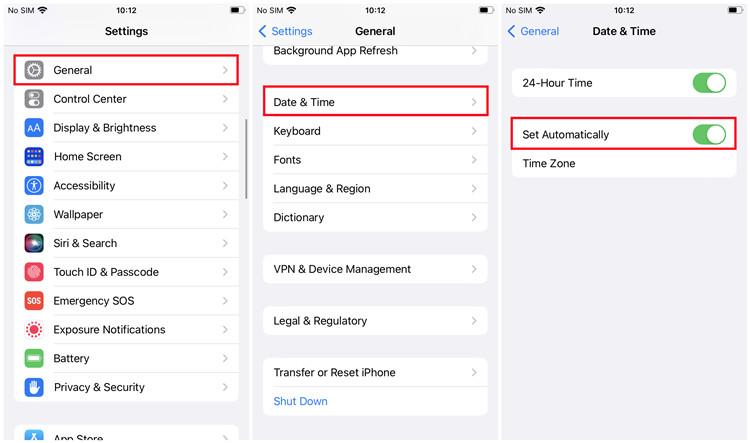
برای تنظیم ساعت آیفون مراحل زیر را انجام دهید:
1. وارد Settings شوید.
2. گزینه General را انتخاب کنید.
3. وارد بخش Date & Time شوید.
4. گزینه Set Automatically را فعال کنید.
5. در صورت نیاز، منطقه زمانی را بررسی کنید.
اگر ساعت آیفون همچنان اشتباه است، موارد زیر را نیز بررسی کنید:
-
اتصال اینترنت یا شبکه تلفن همراه برقرار باشد.
-
تنظیمات منطقه زمانی دستگاه درست باشد.
-
سیستمعامل آیفون بهروز باشد.
-
در صورت غیرفعال بودن تنظیم خودکار، امکان تغییر منطقه زمانی در تنظیمات دستگاه وجود داشته باشد.
در برخی شرایط، تنظیمات مربوط به محدودیتهای سازمانی یا مدیریت دستگاه نیز میتواند روی تغییر زمان اثر بگذارد.
چگونه ساعت کامپیوتر ویندوز را تنظیم کنیم؟
اگر ساعت ویندوز اشتباه است، میتوانید از بخش تنظیمات سیستم آن را اصلاح کنید.
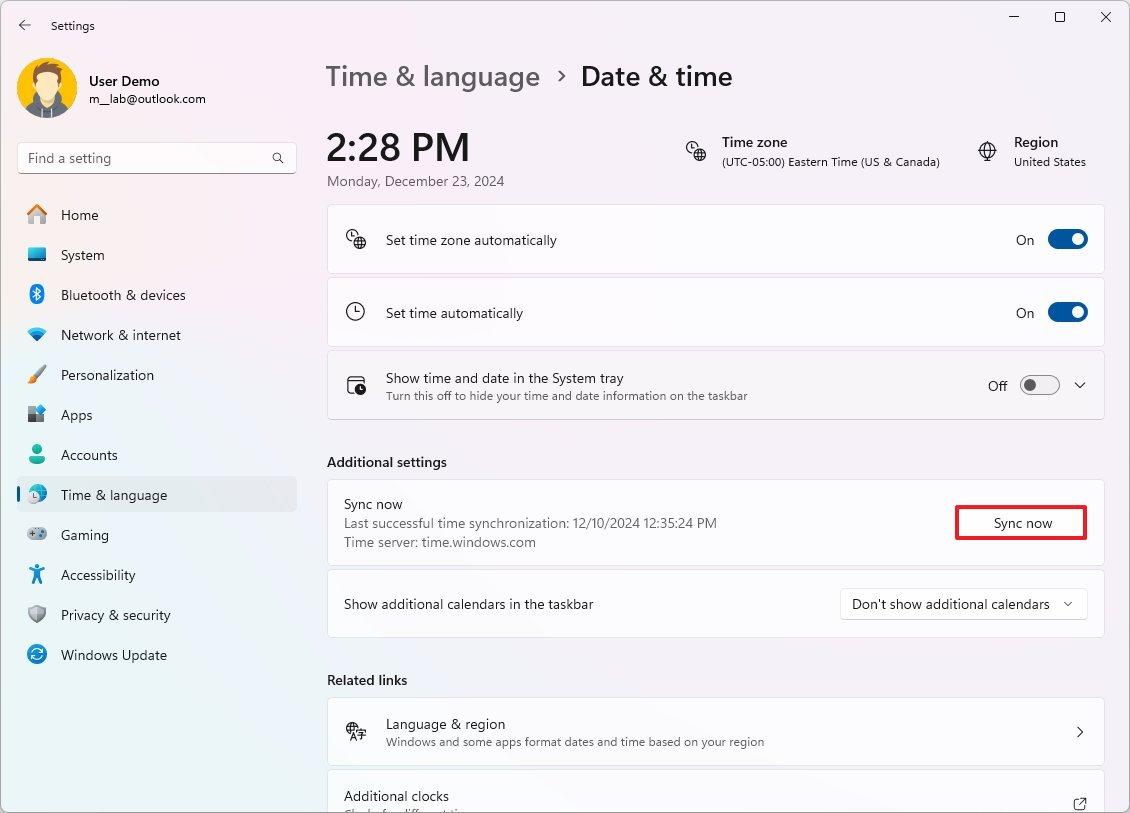
در ویندوز ۱۰ و ۱۱ مسیر کلی تنظیم ساعت تقریباً مشابه است:
1. منوی Start را باز کنید.
2. وارد Settings شوید.
3. گزینه Time & Language را انتخاب کنید.
4. روی Date & Time کلیک کنید.
5. گزینه Set time automatically را فعال کنید.
6. منطقه زمانی را روی منطقه مناسب ایران قرار دهید.
7. در صورت نمایش گزینه Sync now، روی آن کلیک کنید تا همگامسازی زمان انجام شود.
اگر ساعت سیستم همچنان اشتباه بود، یکبار کامپیوتر را راهاندازی مجدد کنید و دوباره وضعیت زمان را بررسی کنید.
اگر گزینه همگامسازی ساعت ویندوز کار نکرد چه کنیم؟
گاهی با وجود فعال بودن تنظیم خودکار، ویندوز نمیتواند ساعت خود را با سرور زمانی هماهنگ کند.
در این شرایط موارد زیر را بررسی کنید:
-
اتصال اینترنت کامپیوتر برقرار باشد.
-
سرویس Windows Time متوقف نشده باشد.
-
فایروال یا تنظیمات شبکه مانع ارتباط با سرور زمان نشده باشد.
-
منطقه زمانی صحیح انتخاب شده باشد.
در صورت تداوم مشکل، ممکن است لازم باشد تنظیمات سرویس Windows Time یا دسترسی سیستم به سرور زمانی توسط کاربر فنی بررسی شود.
چگونه ساعت کامپیوتر مک را تنظیم کنیم؟
در سیستمعامل macOS نیز تنظیم خودکار زمان وجود دارد.
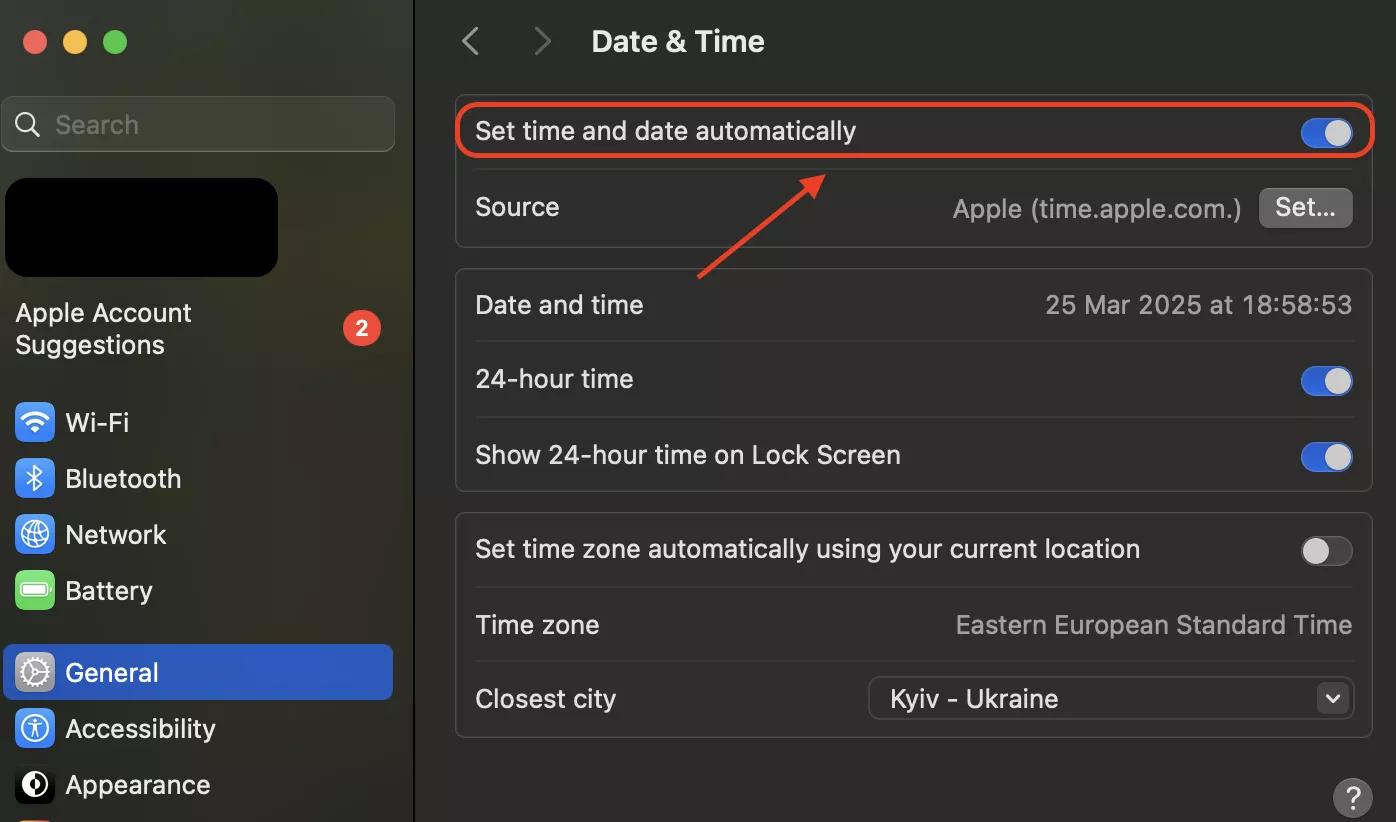
1. وارد System Settings شوید.
2. بخش General را انتخاب کنید.
3. روی Date & Time کلیک کنید.
4. گزینه تنظیم خودکار زمان را فعال کنید.
5. تنظیم منطقه زمانی را نیز بررسی کنید.
در نسخههای مختلف macOS ممکن است نام یا محل گزینهها کمی متفاوت باشد.
اگر زمان دستگاه با وجود تنظیمات خودکار همچنان اشتباه است، اتصال اینترنت، تنظیمات منطقه زمانی و بهروزرسانی سیستمعامل را بررسی کنید.
چگونه بفهمیم ساعت دستگاه دقیق است یا خیر؟
برای بررسی صحت ساعت، بهتر است زمان نمایشدادهشده روی دستگاه را با یک منبع زمانی معتبر مقایسه کنید.
روش ساده این است که مرورگر گوشی یا کامپیوتر را باز کنید و یک ابزار نمایش ساعت آنلاین را مشاهده کنید.
برای مثال، میتوانید وارد صفحه ساعت دقیق ایران در پیشخوانک شوید و زمان نمایشدادهشده را با ساعت دستگاه خود مقایسه کنید.
https://pishkhanak.com/tools/iran-clock
در این بررسی به چند نکته توجه کنید:
-
منطقه زمانی هر دو ساعت باید یکسان باشد.
-
اگر اختلاف چند ساعته وجود دارد، ابتدا منطقه زمانی را بررسی کنید.
-
اگر اختلاف چند دقیقهای مشاهده میکنید، تنظیم خودکار ساعت و همگامسازی را بررسی کنید.
-
اگر اختلاف پس از هر بار خاموش و روشن کردن کامپیوتر دوباره ایجاد میشود، احتمال وجود مشکل سختافزاری یا تنظیمات سیستم را در نظر بگیرید.
نکته مهم اینکه بعضی صفحات اینترنتی ساعت دستگاه را نمایش میدهند، نه زمان دریافتشده از یک مرجع مستقل. بنابراین برای بررسی دقیق، باید از ابزارهایی استفاده کنید که منبع زمانی معتبر دارند.
تفاوت تنظیم خودکار ساعت با تنظیم دستی چیست؟
در تنظیم دستی، کاربر خودش ساعت و تاریخ دستگاه را وارد میکند؛ اما در تنظیم خودکار، دستگاه تلاش میکند زمان را با استفاده از شبکه یا سرورهای زمانی هماهنگ کند.
| ویژگی | تنظیم دستی | تنظیم خودکار |
|---|---|---|
| نحوه تغییر ساعت | توسط کاربر | توسط دستگاه |
| نیاز به اصلاح دورهای | معمولاً بیشتر | معمولاً کمتر |
| احتمال خطای انسانی | بیشتر | کمتر |
| هماهنگی با تغییر منطقه زمانی | نیازمند تغییر دستی | در صورت پشتیبانی خودکار |
| مناسب برای استفاده روزمره | کمتر توصیه میشود | معمولاً انتخاب بهتر |
برای بیشتر کاربران، فعال بودن تنظیم خودکار زمان گزینه مناسبتری است؛ زیرا احتمال اشتباه در وارد کردن ساعت و تاریخ را کاهش میدهد.
چرا ساعت گوشی بعد از سفر به کشور دیگر تغییر میکند؟

یکی از قابلیتهای کاربردی گوشیهای هوشمند، تشخیص و تغییر خودکار منطقه زمانی است.
برای مثال، اگر از ایران به ترکیه سفر کنید، ممکن است گوشی با شناسایی شبکه مقصد، ساعت خود را مطابق زمان محلی ترکیه تنظیم کند.
این اتفاق به معنی اشتباه بودن ساعت گوشی نیست؛ بلکه دستگاه منطقه زمانی جدیدی را تشخیص داده است.
البته گاهی ممکن است تغییر خودکار انجام نشود یا منطقه زمانی اشتباهی انتخاب شود. در این شرایط میتوانید از قسمت تنظیمات تاریخ و ساعت، منطقه زمانی را بهصورت دستی اصلاح کنید.
پیش از بازگشت به ایران نیز بهتر است تنظیمات زمان را بررسی کنید تا ساعت دستگاه مطابق منطقه زمانی کشور تنظیم شود.
چرا ساعت کامپیوتر بعد از خاموش شدن بههم میریزد؟
اگر هر بار که کامپیوتر را خاموش و روشن میکنید، ساعت آن به زمان اشتباهی برمیگردد، ممکن است مشکل از باتری CMOS مادربرد باشد.
این باتری کوچک وظیفه حفظ برخی تنظیمات سیستم را هنگام قطع برق بر عهده دارد.
نشانههای احتمالی ضعیف شدن این باتری عبارتاند از:
-
بههم ریختن تاریخ و ساعت پس از خاموش شدن کامپیوتر
-
نمایش پیامهای مربوط به تنظیمات BIOS هنگام روشن شدن
-
بازگشت برخی تنظیمات BIOS به حالت پیشفرض
در چنین شرایطی، بهتر است باتری مادربرد توسط فرد متخصص بررسی و در صورت نیاز تعویض شود.
پرسشهای متداول درباره اشتباه بودن ساعت دستگاه
چرا ساعت گوشی من چند دقیقه عقب است؟
ممکن است تنظیم خودکار زمان غیرفعال باشد یا دستگاه نتوانسته باشد اطلاعات زمانی را بهروزرسانی کند. ابتدا تنظیمات تاریخ، ساعت و منطقه زمانی را بررسی کنید.
چرا ساعت گوشی من چند ساعت جلوتر است؟
این مشکل معمولاً به انتخاب منطقه زمانی اشتباه مربوط میشود. منطقه زمانی دستگاه را بررسی کنید و در صورت نیاز آن را روی تهران یا UTC+3:30 قرار دهید.
چگونه ساعت گوشی را روی ساعت ایران تنظیم کنیم؟
وارد تنظیمات تاریخ و ساعت شوید و تنظیم خودکار زمان و منطقه زمانی را فعال کنید. اگر تنظیم دستی لازم است، منطقه زمانی مناسب ایران را انتخاب کنید.
چرا ساعت ویندوز بعد از خاموش شدن اشتباه میشود؟
یکی از دلایل احتمالی، ضعیف شدن باتری CMOS مادربرد است. البته تنظیمات BIOS و سرویس همگامسازی زمان نیز باید بررسی شوند.
آیا بدون اینترنت میتوان ساعت گوشی را دقیق تنظیم کرد؟
بله، میتوانید ساعت را بهصورت دستی وارد کنید؛ اما برای اطمینان از دقت آن باید زمان را از یک مرجع معتبر دریافت کنید. تنظیم خودکار نیز برای بهروزرسانی منظم به منبع زمانی در دسترس نیاز دارد.
بهترین روش برای همگامسازی ساعت کامپیوتر چیست؟
فعال کردن گزینه تنظیم خودکار ساعت و استفاده از سرویس همگامسازی زمان ویندوز یا macOS معمولاً بهترین روش برای استفاده روزمره است.
از کجا بفهمیم ساعت گوشی درست است؟
میتوانید ساعت گوشی را با یک مرجع آنلاین مقایسه کنید. برای بررسی زمان ایران، صفحه ساعت دقیق پیشخوانک در دسترس است.
جمعبندی
اشتباه بودن ساعت گوشی یا کامپیوتر میتواند دلایل مختلفی داشته باشد؛ از انتخاب منطقه زمانی نادرست و غیرفعال بودن تنظیم خودکار گرفته تا اختلال در سرویس همگامسازی یا مشکلات سختافزاری.
در بیشتر موارد، با فعال کردن تنظیم خودکار زمان و انتخاب منطقه زمانی صحیح میتوان مشکل را برطرف کرد. اگر ساعت کامپیوتر پس از هر بار خاموش شدن دوباره بههم میریزد، بهتر است باتری CMOS و تنظیمات سیستم نیز بررسی شوند.
برای اطمینان از درست بودن زمان دستگاه، بهتر است آن را با یک مرجع آنلاین مقایسه کنید. با مراجعه به ابزار ساعت دقیق ایران در پیشخوانک میتوانید زمان رسمی کشور را مشاهده کرده و از اختلاف احتمالی ساعت گوشی یا کامپیوتر خود مطلع شوید.